Utöka din bärbara dator: Så här ansluter du externa skärmar, tangentbord och mus

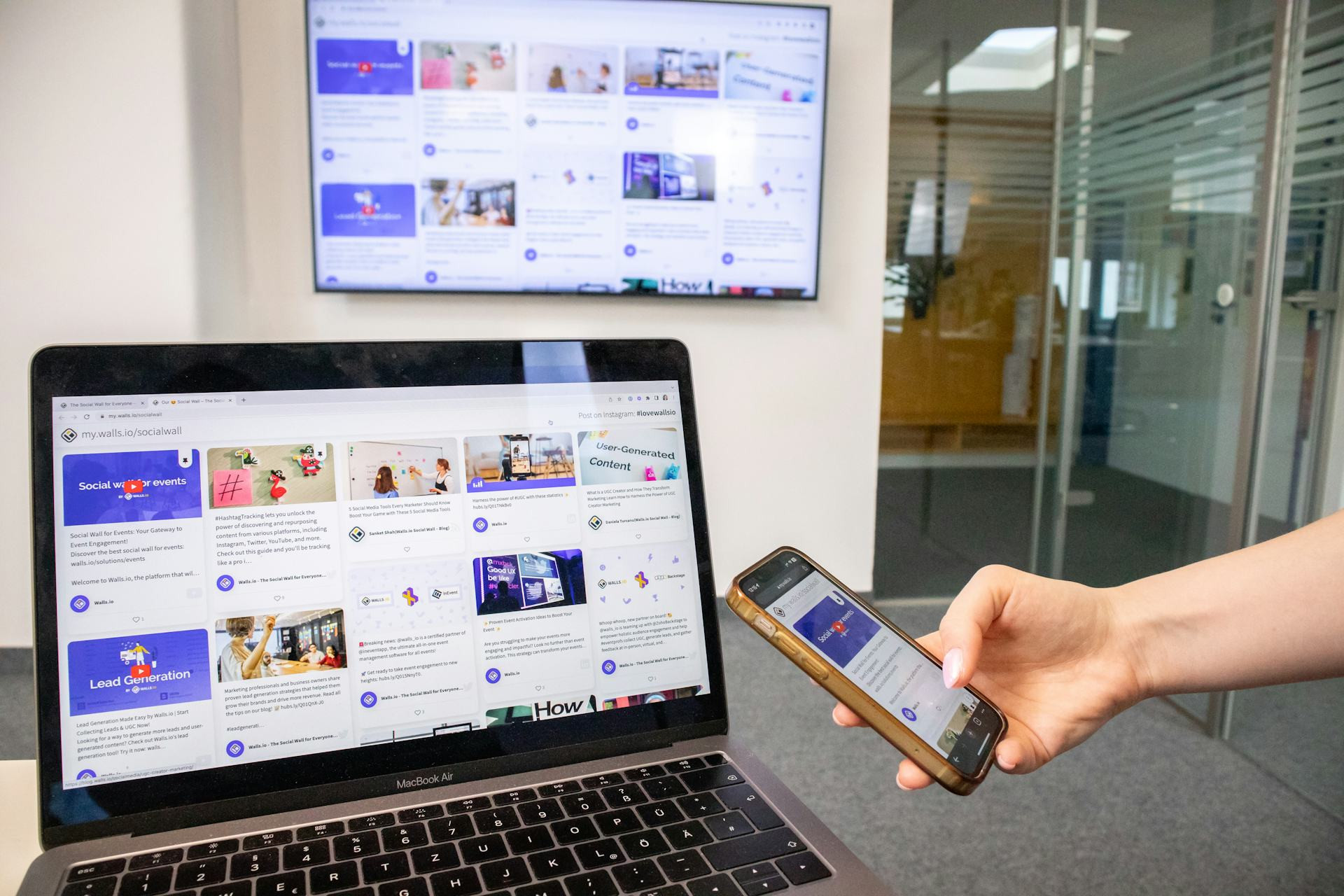
Utöka din bärbara dator: Så här ansluter du externa skärmar, tangentbord och mus
En bärbar dator är smidig, flexibel och lätt att ta med sig. Men när du arbetar hemma eller på kontoret kan det vara skönt att skapa en mer stationär arbetsplats – med större skärm, fullstort tangentbord och en mus som ligger bra i handen. Lyckligtvis är det enkelt att utöka din bärbara dator med externa enheter. Här får du en guide till hur du gör och vad du bör tänka på.
Varför utöka din bärbara dator?
Även om moderna bärbara datorer är kraftfulla kan de små skärmarna och kompakta tangentborden snabbt bli en begränsning, särskilt om du sitter många timmar framför datorn. Genom att ansluta externa enheter får du:
- Bättre ergonomi – du kan placera skärmen i ögonhöjd och använda ett tangentbord och en mus som passar din arbetsställning.
- Större överblick – med en extra skärm kan du ha flera fönster öppna samtidigt.
- Ökad komfort – ett fullstort tangentbord och en precis mus gör arbetet snabbare och mer behagligt.
Kort sagt: du får det bästa av två världar – rörlighet och bekvämlighet.
Anslut en extern skärm
De flesta bärbara datorer har minst en videoutgång som gör det möjligt att ansluta en extern skärm. Vilken typ av port du har beror på modell och ålder.
- HDMI – den vanligaste lösningen, som överför både bild och ljud.
- DisplayPort eller Mini DisplayPort – ofta förekommande på professionella och spelinriktade datorer.
- USB-C / Thunderbolt – en modern standard som kan hantera både ström, data och video i en och samma kabel.
- VGA – äldre teknik som fortfarande finns på vissa kontorsskärmar.
När du har kopplat in skärmen kan du i datorns inställningar välja om den ska spegla den bärbara datorns skärm eller utöka skrivbordet. Många väljer att använda den externa skärmen som primär och stänga locket på den bärbara – särskilt om datorn står i en dockningsstation.
Tips: Använd en dockningsstation
Om du ofta kopplar in och ur flera enheter kan en dockningsstation vara en stor hjälp. Den samlar alla kablar – skärm, nätverk, tangentbord, mus och ström – i en enda anslutning, så att du bara behöver koppla in ett kabelstöd till din bärbara dator. Det sparar tid och håller skrivbordet prydligt.
Anslut tangentbord och mus
Ett externt tangentbord och en mus kan anslutas på två sätt: via USB eller Bluetooth.
- USB: Sätt bara in kontakten i en ledig port, så fungerar enheten oftast direkt.
- Bluetooth: Trådlösa enheter kräver att du parar ihop dem med datorn. Det gör du i Bluetooth-inställningarna genom att välja “Lägg till enhet” och följa anvisningarna.
Trådlösa lösningar ger ett renare skrivbord, men kom ihåg att hålla koll på batterinivån. Många tangentbord och möss kan laddas via USB, medan andra använder utbytbara batterier.
Ergonomi och komfort
När du väljer tangentbord och mus, tänk på hur du sitter. Ett ergonomiskt tangentbord kan avlasta handlederna, och en vertikal mus kan minska spänningar i underarmen. Det kan verka som små detaljer, men de gör stor skillnad om du arbetar många timmar varje dag.
Flera skärmar – så får du det att fungera
Om du vill använda två externa skärmar behöver du kontrollera att din bärbara dator stöder det. Många nyare modeller med USB-C eller Thunderbolt kan hantera flera skärmar, men äldre datorer kan vara begränsade till en.
Du kan kontrollera tillverkarens specifikationer eller använda en USB-C-hubb med flera videoportar. Tänk dock på att inte alla hubbar stöder två skärmar – det beror på hur signalen skickas från datorn.
När båda skärmarna är anslutna kan du i inställningarna dra och placera dem så att de motsvarar din fysiska uppställning. Det gör det lättare att flytta muspekaren naturligt mellan skärmarna.
Ljud, nätverk och annan utrustning
När du ändå utökar din bärbara dator kan du också överväga att ansluta:
- Externa högtalare eller hörlurar för bättre ljud.
- Kabelanslutet nätverk (Ethernet) för en stabilare internetuppkoppling.
- Extern hårddisk eller SSD för extra lagringsutrymme.
Allt detta kan samlas via en dockningsstation eller en USB-hubb, vilket minskar kabeltrassel.
Læs også:


Skapa din perfekta arbetsplats
När allt är inkopplat handlar det om att hitta rätt placering. Skärmen bör stå i ögonhöjd, tangentbordet i armbågshöjd, och musen nära kroppen. Använd gärna ett laptopstativ för att höja den bärbara datorn om du använder dess skärm som en del av uppsättningen.
Bra belysning och en bekväm stol fulländar arbetsplatsen – och gör det lättare att hålla fokus hela dagen.
En flexibel lösning för både arbete och fritid
Att utöka din bärbara dator med externa enheter är ett enkelt sätt att få ut mer av din dator. Du kan arbeta effektivt vid skrivbordet och ändå ta med dig datorn när du behöver vara mobil. Med rätt uppsättning får du en flexibel lösning som kombinerar rörlighet, komfort och produktivitet.
Læs også:


